Ayuda

Información

Este concepto ayuda a interpretar el modelo; no garantiza por sí solo el resultado de un partido.
QuiniLAB en tu pantalla de inicio

Instálala como una app.
Recibe cada aviso importante.

No necesitas una tienda de aplicaciones: abre QuiniLAB desde el icono del móvil, a pantalla completa y con notificaciones configurables.

Icono de QuiniLAB

Compatible con iPhone, iPad y Android

iPhone y iPad · Safari
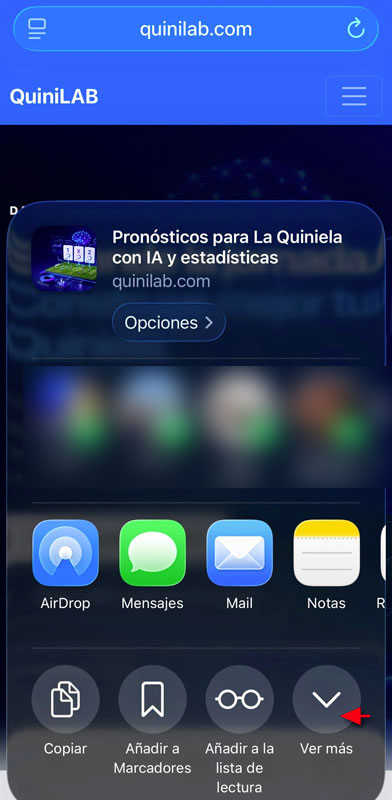
Instalar en iOS

1

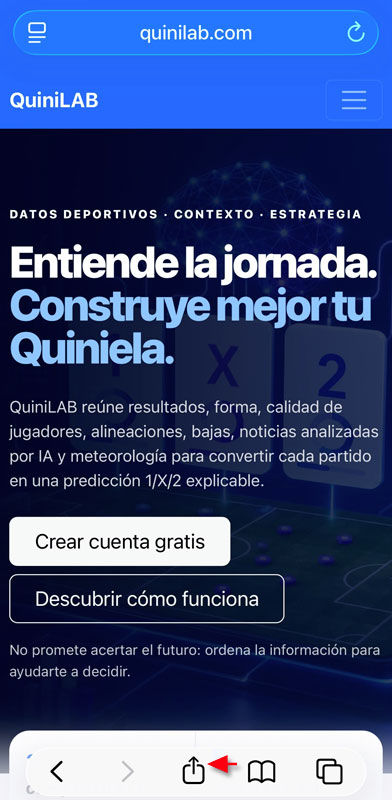
Abre QuiniLAB en Safari

Entra en quinilab.com usando Safari. Para recibir push en iPhone, la web debe abrirse como aplicación desde la pantalla de inicio.

2

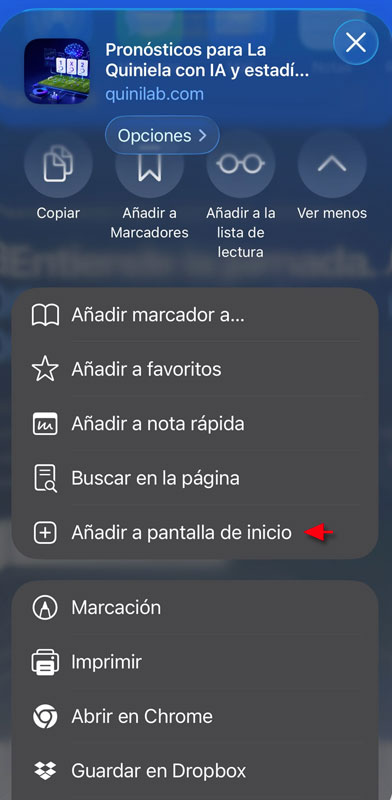
Pulsa Compartir

Toca el icono de compartir de Safari y busca “Añadir a pantalla de inicio”.

3

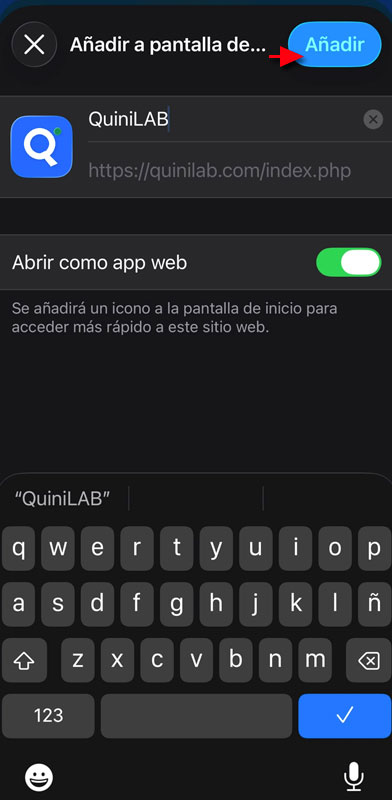
Activa “Abrir como app”

Confirma con Añadir. Verás el icono azul de QuiniLAB junto al resto de tus aplicaciones.

4

Ábrela desde el nuevo icono

Inicia sesión y pulsa Activar notificaciones cuando QuiniLAB te lo proponga.

Guía visual

Sigue las pantallas paso a paso

Desliza la imagen o utiliza las flechas.

Android · Chrome

Instalar en Android

1

Abre QuiniLAB en Chrome

Visita quinilab.com y accede a tu cuenta.

2

Abre el menú ⋮

Pulsa los tres puntos situados junto a la barra de direcciones.

3

Elige Instalar

Pulsa “Instalar aplicación” o “Añadir a pantalla de inicio” y confirma. Si aparece el botón de instalación de esta página, también puedes usarlo.

4

Permite las notificaciones

En la bienvenida o en Mi cuenta, pulsa Activar y probar y acepta el permiso de Chrome.

Guía visual

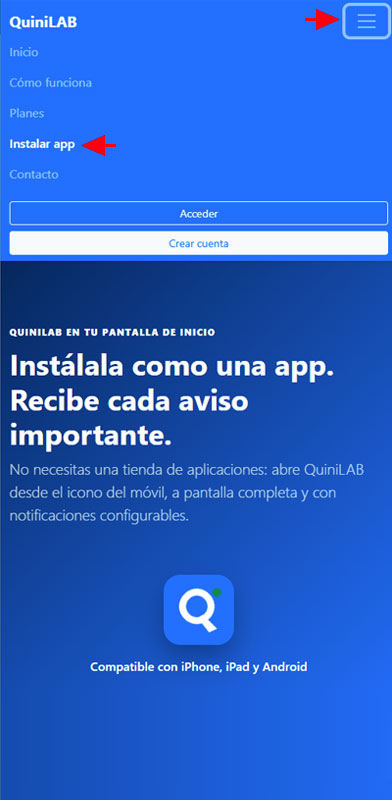
Localiza el menú de instalación

Abre el menú principal desde la esquina superior.

QuiniLAB

Nueva jornada disponible

Ya puedes revisar los partidos y sus probabilidades.

Las notificaciones solo se activan cuando tú aceptas el permiso y puedes retirarlo en cualquier momento.
Avisos útiles, bajo tu control

¿Por qué activar las notificaciones?

01

Nuevas jornadas

Sabrás cuándo hay datos listos para analizar.

02

Cambios relevantes

Avisos sobre actualizaciones o incidencias del servicio.

03

En cada dispositivo

El permiso se gestiona por separado en cada móvil u ordenador.

04

Sin permanencia

Puedes desactivarlas cuando quieras.

Activar o quitar: entra en Mi cuenta y usa “Activar y probar” o “Desactivar en este dispositivo”. Si bloqueaste el permiso desde el navegador, vuelve a habilitarlo en los ajustes del sitio o en Ajustes → Notificaciones del dispositivo.

¿Necesitas ayuda?

Cuéntanos qué dispositivo utilizas y te guiaremos.

Contactar con QuiniLAB